-
《美图秀秀》抠图放在另一个图实用教程
《美图秀秀》是一款修图软件,用它处理旅游照、自拍都很顺手。但当你需要制作海报或者趣味合成图时,抠图技术就派上用场了。小编认为这是修图进阶的必修课,所以详细拆解了在美图秀秀里进行抠图的步骤,并附赠几个更加智能化的解决方案。
随着深度学习技术的发展,深度学习方法在图像处理领域取得了巨大的进展,其中包括图像分割任务。很多工具都搭载了AI算法的能力,包括美图秀秀,今天分享一下美图秀秀怎么抠图放在另一个图,下面是具体的操作步骤。
使用美图秀秀将抠图放在另一个图上的步骤如下:操作环境
硬件型号:ThinkPad neo 14
系统版本:Windows 10
硬件型号:美图秀秀 7.3.0
1、打开美图秀秀软件,点击添加的功能项导入需要抠图的图片。可以通过点击软件界面上的“打开”按钮,或者使用快捷键Ctrl+O来打开图片。
2、在软件界面左侧,找到“抠图笔”功能选项,点击它。进入抠图界面后,选择“自动抠图”或“手动抠图”模式,根据图片的特点和个人需求来选择。
3、使用抠图笔在需要抠图的区域涂抹,涂抹完成后,点击“完成抠图”按钮。此时,抠图部分会被选中并显示在抠图界面中。
4、在抠图界面中,可以通过调整抠图部分的大小和位置,使其符合需求。然后,点击“背景设置”中的“图片”按钮,选择需要放置抠图的另一张图片作为背景。
5、打开背景图片后,调整好抠图部分的位置和大小,使其与背景图片融合自然。最后,点击“保存”按钮,将抠图与背景图片合并后的新图片保存到本地。
抠图软件一:嗨格式抠图大师(AI智能抠图软件)使用嗨格式抠图大师将抠图放在另一个图上的步骤如下:
1、启动并运行嗨格式抠图大师软件,这是一个电脑端的抠图软件,软件支持批量处理,启动后根据个人需求选择对应的功能模块。
2、点击单张添加或者批量添加的功能,打开电脑上的本地图片上传至应用程序内。AI自动识别图片内容并扣取处理,如果觉得不满意可以点击右侧的切换模型。
3、借助手动抠图、切换模型等方式处理完成,想要将图片放在另一个图,点击自定义背景图,最后点右下角保存按钮就可以将处理完成的图片保存到本地打开了。
抠图软件二:酷雀AI智能抠图(手机抠图APP)使用酷雀AI智能抠图将抠图放在另一个图上的步骤如下:
1、手机上打开浏览器,或者找到自带的应用商店,搜索酷雀ai智能抠图并安装到桌面上。安装完成后进入软件,软件有ai智能抠图和印章抠图等功能,选择即可。
2、选择后弹出选择本地图片,选中后开始进行抠图。抠图软件可以点击下方的菜单功能选择,比如可以选择改尺寸、换背景(背景颜色或背景图片)。选择完成后点击右上角的保存按钮可以保存到本地相册内。
抠图软件三:酷雀图像工具箱(抠图网站)使用酷雀图像工具箱将抠图放在另一个图上的步骤如下:
1、打开电脑或者手机上的浏览器,搜索并打开酷雀图像工具箱,登录到网站后上传自己本地的图册里面的照片,选中自动开始抠图。
2、等待抠图完成后,网站目前支持的功能包括手动抠图等功能。可以使用手动抠图的擦除或者保留功能,选择我们想要保留或者擦除的区域,最后保存图片即可。
在抠图过程中,仔细涂抹需要抠图的区域,避免遗漏或误选。当然了,想要批量抠图,选对方法是至关重要的,希望上述分享给大家的抠图软件可以帮助到大家~
美图秀秀修改kb方法教程
打开美图秀秀并导入照片
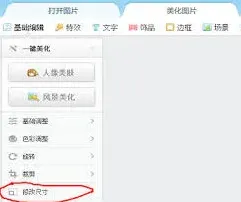
首先,在电脑上找到美图秀秀的应用程序图标,双击打开软件。进入主界面后,点击界面右上角的“打开”按钮,在弹出的文件选择框中,找到你需要调整大小的照片,选中后点击“打开”,将照片导入到美图秀秀中。
选择裁剪功能
照片导入成功后,在美图秀秀界面的左侧找到“裁剪”功能按钮并点击。进入裁剪页面后,你可以根据自己的需求对照片进行裁剪。比如,如果你只是想简单地调整照片的尺寸大小,而不改变照片的比例,可以直接在上方的宽度和高度输入框中输入你想要的数值。同时,你还可以通过拖动照片周围的裁剪框来精确选择你需要保留的部分,确保裁剪后的照片内容符合你的要求。
保存照片并调整画质
裁剪完成后,点击界面右上角的“保存”按钮。在弹出的保存设置窗口中,你会看到有一个“画质”选项。通过调整画质滑块,可以改变照片的大小kb。将画质滑块向左拖动,照片的画质会降低,文件大小也会相应减小;反之,将滑块向右拖动,画质会提高,文件大小也会增大。你可以根据实际需求,将画质调整到一个合适的程度,使得照片大小符合你的要求,然后点击“保存”即可。
通过以上简单的三个步骤,利用美图秀秀就能轻松地改变照片的大小kb。无论是调整照片尺寸以适应特定空间,还是降低画质来减小文件体积,美图秀秀都能为你提供便捷的操作体验,让你快速满足各种照片处理需求。现在,你就可以按照这些步骤,去调整你手中照片的大小kb啦。
美图秀秀服务条款查看技巧详解
电脑端查看方法
1. 打开美图秀秀电脑版应用程序。
2. 在软件界面的上方菜单栏中,找到“帮助”选项。
3. 点击“帮助”后,会弹出一个下拉菜单,在其中找到“服务条款”选项并点击。
4. 此时,系统会在默认浏览器中打开美图秀秀的服务条款页面,你可以在这里详细阅读各项条款内容。
手机端查看方法
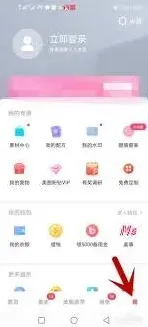
1. 打开美图秀秀手机应用。
2. 点击界面右下角的“我的”选项。
3. 进入“我的”页面后,找到并点击“设置”图标。
4. 在设置页面中,向下滚动找到“关于我们”选项。
5. 点击“关于我们”,进入新页面后,会看到“服务条款”,点击即可查看具体条款。
相关教程