-
美图秀秀去除美人相机中水印使用步骤
《美图秀秀》是一款修图软件,处理各种图片问题算是本行。针对美人相机水印去除,小编觉得最实用的还是利用好现有工具。不一定非要用专业软件,普通应用里也藏着媲美专业效果的功能。感到兴趣的朋友们和小编一同了解吧。
美人相机自带水印的主要目的是为了保护版权,防止未经授权的商业用途。通过在图片上添加水印,可以确保原创作品不被他人盗用。然而,对于普通用户来说,这样的设计可能会带来不便。了解水印存在的原因有助于我们更好地应对这一问题。
美人相机水印去除方法
虽然美人相机官方并没有提供直接去除水印的功能,但我们可以尝试一些间接的方法来达到目的:
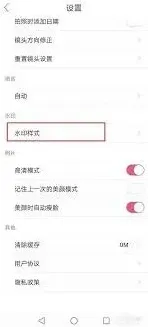
1. 使用其他编辑工具:拍摄完成后,可以将照片导出到手机相册或其他图像编辑应用中(如美图秀秀、photoshop等),利用这些工具的遮盖或擦除功能手动移除水印。
2. 升级至高级版本:部分软件提供付费版服务,其中可能包括去除水印的功能。用户可以根据自身需求考虑是否购买。
3. 使用第三方软件:市面上存在一些专门用于去除图片水印的应用程序,它们能够更高效地完成这项任务。不过,在选择这类软件时,请务必注意其安全性和可靠性,避免下载来源不明的产品,以免造成不必要的损失。
4. 联系客服咨询:如果上述方法均无法解决问题,也可以尝试直接联系美人相机的官方客服寻求帮助。有时候,他们可能会提供特定的解决方案或者建议。
如何预防美人相机水印的出现
除了寻找去除水印的方法外,我们还可以采取措施预防水印的产生:
– 在安装美人相机之前仔细阅读其条款与条件,特别是关于版权保护的部分。
– 如果你是一个非商业用途的用户,可以选择免费版本并留意是否有“无水印”选项。
– 定期更新应用程序至最新版本,开发者往往会根据用户反馈优化产品功能,或许未来会增加更多用户友好的设置。
美图秀秀修改kb方法教程
打开美图秀秀并导入照片
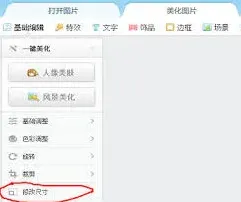
首先,在电脑上找到美图秀秀的应用程序图标,双击打开软件。进入主界面后,点击界面右上角的“打开”按钮,在弹出的文件选择框中,找到你需要调整大小的照片,选中后点击“打开”,将照片导入到美图秀秀中。
选择裁剪功能
照片导入成功后,在美图秀秀界面的左侧找到“裁剪”功能按钮并点击。进入裁剪页面后,你可以根据自己的需求对照片进行裁剪。比如,如果你只是想简单地调整照片的尺寸大小,而不改变照片的比例,可以直接在上方的宽度和高度输入框中输入你想要的数值。同时,你还可以通过拖动照片周围的裁剪框来精确选择你需要保留的部分,确保裁剪后的照片内容符合你的要求。
保存照片并调整画质
裁剪完成后,点击界面右上角的“保存”按钮。在弹出的保存设置窗口中,你会看到有一个“画质”选项。通过调整画质滑块,可以改变照片的大小kb。将画质滑块向左拖动,照片的画质会降低,文件大小也会相应减小;反之,将滑块向右拖动,画质会提高,文件大小也会增大。你可以根据实际需求,将画质调整到一个合适的程度,使得照片大小符合你的要求,然后点击“保存”即可。
通过以上简单的三个步骤,利用美图秀秀就能轻松地改变照片的大小kb。无论是调整照片尺寸以适应特定空间,还是降低画质来减小文件体积,美图秀秀都能为你提供便捷的操作体验,让你快速满足各种照片处理需求。现在,你就可以按照这些步骤,去调整你手中照片的大小kb啦。
相关教程