-
《美图秀秀》旋转图片步骤教程
《美图秀秀》是一款实用的图像处理应用,旋转图片功能是它提供的众多功能之一。小编注意到很多人只会简单的90度旋转,其实它还支持自由旋转和自定义角度。今天就详细演示一遍旋转图片的操作流程,步骤清晰,便于大家快速学习掌握。感兴趣的小伙伴们跟着小编来了解一下吧。
在日常使用图片的过程中,我们常常会有旋转图片的需求,比如调整图片方向使其符合我们的视觉习惯,或者让图片在特定场景下呈现出最佳效果。而美图秀秀作为一款功能强大且广受欢迎的图像处理软件,提供了简单便捷的旋转图片方法。下面就为大家详细介绍具体操作步骤。
打开美图秀秀并导入图片
首先,在电脑上找到美图秀秀的应用图标,双击打开软件。进入主界面后,点击界面左上角的“打开”按钮,在弹出的文件选择框中,找到你想要旋转的图片所在位置,选中该图片后点击“打开”,即可将图片导入到美图秀秀中。
进入旋转操作界面
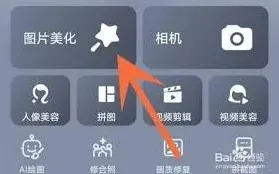
图片导入成功后,在美图秀秀的界面上方找到“美化图片”选项并点击。进入美化图片页面后,你会看到图片显示在编辑区域。此时,在界面左侧的工具栏中,找到“旋转”工具图标,点击它就能进入图片旋转操作界面啦。
选择旋转方式
在“旋转”工具的操作区域,有多种旋转方式可供选择。
– 自由旋转:如果你想根据自己的需求自由调整图片的角度,比如将图片倾斜一定角度营造出独特的视觉效果,就可以选择“自由旋转”。点击“自由旋转”按钮后,鼠标指针会变成旋转图标,按住鼠标左键并拖动图片,即可自由旋转图片到你想要的角度,调整好后松开鼠标左键即可。
– 顺时针旋转:当你需要将图片按照顺时针方向旋转一定角度时,直接点击“顺时针旋转”按钮,每点击一次,图片就会顺时针旋转90度。
– 逆时针旋转:与顺时针旋转相反,若要使图片逆时针旋转,点击“逆时针旋转”按钮,同样每次点击图片会逆时针旋转90度。
调整旋转角度(自由旋转时)
对于自由旋转方式,如果你对旋转角度有更精确的要求,可以在界面上方的角度输入框中手动输入想要旋转的角度数值,然后按下回车键,图片就会按照你设定的角度进行旋转。
保存旋转后的图片
完成图片旋转操作后,觉得效果满意了,就可以点击界面右上角的“保存与分享”按钮。在弹出的保存设置窗口中,选择你想要保存的图片格式(如常见的jpeg、png等),设置好保存路径和文件名,最后点击“保存”按钮,旋转后的图片就会被成功保存到你指定的位置啦。
通过以上简单的几个步骤,就能轻松利用美图秀秀实现图片的旋转操作。无论是日常的照片处理,还是制作个性化的图片素材,美图秀秀的旋转功能都能满足你的需求,让你的图片展现出不一样的风采。快来试试吧!
美图秀秀修改kb方法教程
打开美图秀秀并导入照片
首先,在电脑上找到美图秀秀的应用程序图标,双击打开软件。进入主界面后,点击界面右上角的“打开”按钮,在弹出的文件选择框中,找到你需要调整大小的照片,选中后点击“打开”,将照片导入到美图秀秀中。
选择裁剪功能
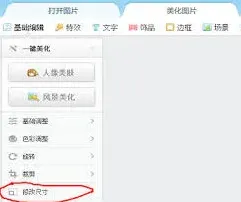
照片导入成功后,在美图秀秀界面的左侧找到“裁剪”功能按钮并点击。进入裁剪页面后,你可以根据自己的需求对照片进行裁剪。比如,如果你只是想简单地调整照片的尺寸大小,而不改变照片的比例,可以直接在上方的宽度和高度输入框中输入你想要的数值。同时,你还可以通过拖动照片周围的裁剪框来精确选择你需要保留的部分,确保裁剪后的照片内容符合你的要求。
保存照片并调整画质
裁剪完成后,点击界面右上角的“保存”按钮。在弹出的保存设置窗口中,你会看到有一个“画质”选项。通过调整画质滑块,可以改变照片的大小kb。将画质滑块向左拖动,照片的画质会降低,文件大小也会相应减小;反之,将滑块向右拖动,画质会提高,文件大小也会增大。你可以根据实际需求,将画质调整到一个合适的程度,使得照片大小符合你的要求,然后点击“保存”即可。
通过以上简单的三个步骤,利用美图秀秀就能轻松地改变照片的大小kb。无论是调整照片尺寸以适应特定空间,还是降低画质来减小文件体积,美图秀秀都能为你提供便捷的操作体验,让你快速满足各种照片处理需求。现在,你就可以按照这些步骤,去调整你手中照片的大小kb啦。
相关推荐