-
美图秀秀ai绘画功能入口指南
《美图秀秀》是一款图像处理软件,ai绘画功能给传统修图带来了全新可能性。这种让普通照片秒变艺术大作的方式相当神奇,画风多变可玩性极高,一时间成为了圈内的热门话题。但功能的位置比较隐蔽,今天小编就专门来解决这个入门级问题,把ai绘画的准确位置和使用技巧全部告诉大家。感兴趣的朋友们跟着小编一同来下文看看吧。
在当今数字化的时代,ai绘画以其独特的魅力吸引着众多爱好者。美图秀秀作为一款广为人知的图像处理软件,也融入了ai绘画功能,为用户带来全新的创作体验。那么,美图秀秀ai绘画在哪里呢?
首先,打开美图秀秀应用程序。如果你还没有安装,可以在手机应用商店或电脑软件下载平台进行下载安装。
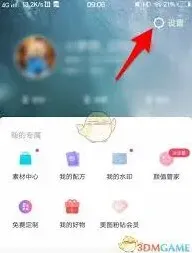
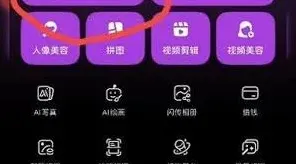
进入美图秀秀主界面后,仔细观察界面布局。通常,在一些较为突出的位置,比如首页的功能模块区,会有关于ai绘画的入口提示。若没有在首页找到,也可以尝试点击界面下方的“+”号按钮或者“更多”选项。在弹出的功能列表中,耐心寻找是否有“ai绘画”相关选项。
如果还是没有发现,可能需要更新到最新版本的美图秀秀。有时候,软件开发者会不断优化和添加新功能,将ai绘画功能放置在更明显或更合适的位置。通过检查软件更新并及时升级,也许就能顺利找到ai绘画入口。

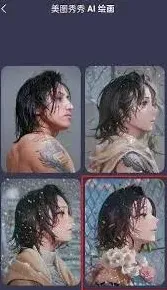
在创作过程中,你还可以对生成的作品进行进一步的调整和优化。比如调整画面的色彩、对比度、亮度等参数,使作品更加符合你的预期。还能添加一些特效、滤镜等,为作品增添独特的魅力。

美图秀秀的ai绘画功能为用户提供了一个便捷、有趣的绘画创作平台。只要按照上述方法,就能轻松找到它,开启属于自己的ai绘画之旅,发挥创意,创作出令人满意的绘画作品。无论是想要制作个性的头像、精美的壁纸,还是进行艺术创作尝试,美图秀秀ai绘画都能为你提供有力的支持。快来探索美图秀秀ai绘画的奇妙世界吧!
美图秀秀修改文字使用教程
在当今数字化的时代,图片处理成为了许多人日常工作和生活中的必备技能。而美图秀秀作为一款广受欢迎的图像处理软件,其强大的功能备受用户青睐。其中,修改文字更是一项常用且实用的操作。下面就为大家详细介绍美图秀秀如何修改文字。
一、打开图片
首先,打开美图秀秀软件,点击界面左上角的“打开”按钮,选择你需要修改文字的图片,将其导入到软件中。
二、找到文字编辑工具
导入图片后,在界面上方的菜单栏中找到“文字”选项并点击。此时,会出现多种文字编辑的相关功能。
三、添加文字
若图片原本没有文字,想要添加文字,点击“文字”选项后,选择“输入文字”。在图片上合适的位置点击,会弹出文字输入框。在这里,你可以输入你想要的文字内容,还能对文字的字体、字号、颜色、加粗、倾斜、下划线等样式进行调整,让文字呈现出你期望的效果。
四、修改已有文字
要是图片上已有文字需要修改,点击“文字”选项后,选择“编辑文字”。然后鼠标点击图片上的文字,即可对文字内容进行修改。同样,也能对文字的样式进行重新调整,使其与图片整体风格更匹配。
五、调整文字位置和大小
无论是添加的文字还是修改后的文字,都可以通过鼠标拖动来调整其在图片上的位置。若要改变文字大小,可在选中文字后,通过鼠标拖动文字边框上的控制点来实现。
六、设置文字特效
美图秀秀还提供了丰富的文字特效。在选中文字后,点击“特效”选项,里面有各种酷炫的特效可供选择,如阴影、发光、描边等,能让文字更加生动有趣。
七、保存修改
完成文字修改后,点击界面右上角的“保存”按钮,选择合适的保存格式和保存路径,将修改后的图片保存下来。
通过以上步骤,你就能轻松利用美图秀秀修改文字啦。无论是为图片添加说明文字,还是修正图片上原有的错误文字,美图秀秀都能帮你快速高效地完成,让你的图片更加完美。快来试试吧,让你的图片处理技能更上一层楼!
相关教程