《美图秀秀》是一款修图软件,处理照片是它的强项,去除水印也是其中一个很实用的功能。小编觉得有必要把这个方法整理出来分享给需要的朋友。工具的选择和参数的调整会影响处理效果,需要注意一些细节。文章里会详细讲解具体的操作步骤。感到兴趣的用户们跟着小编一同了解吧。
首先打开美图秀秀软件,导入需要去除水印的图片。
然后在界面中找到“消除笔”工具。一般来说,它在美化图片的相关功能区域内。

点击“消除笔”后,调整画笔大小。根据水印的大小和复杂程度来选择合适的笔触尺寸,如果水印较小,就选择较小的画笔;水印较大且复杂,可适当调大画笔。
接着,仔细地涂抹水印部分。涂抹时要尽量覆盖完整的水印,注意不要误触到图片的其他重要部分。
涂抹完成后,查看去除水印的效果。如果还有残留的水印痕迹,可以再次使用“消除笔”进行涂抹,直到水印基本消失。
另外,对于一些简单的水印,还可以尝试使用“克隆印章”工具。选择该工具后,在图片中没有水印且与需要修复区域相似的地方取样,然后将取样的部分覆盖到水印处,进行适当调整,也能起到去除水印的作用。
在使用这些工具去除水印时,要耐心细致地操作,尽量保持图片原本的画质和内容不受过多影响。同时,需要注意的是,去除水印的效果可能因图片本身的复杂程度和水印的特性而有所差异。如果水印与图片主体融合度较高或者水印部分对图片内容有重要影响,可能无法完全恢复到无水印的完美状态,但通过上述方法可以最大程度地减轻水印痕迹,使图片更加干净美观。
需要提醒的是,未经授权去除他人图片水印属于侵权行为,使用美图秀秀去除水印时,请确保您有合法的权利进行此项操作。
《美图秀秀》快速去水印教程
在日常使用图片的过程中,我们常常会遇到需要去除水印的需求。美图秀秀作为一款功能强大且广受欢迎的图像处理软件,为我们提供了一些可行的去除水印方法。下面就为大家详细介绍美图秀秀去除水印图片的具体操作步骤。

准备工作
首先,确保你已经在电脑上安装了美图秀秀软件。打开美图秀秀,进入主界面。
打开带有水印的图片
点击界面左上角的“打开”按钮,在弹出的文件选择框中,找到存有带水印图片的文件夹,选中该图片后点击“打开”,将图片导入到美图秀秀中。
使用消除笔功能
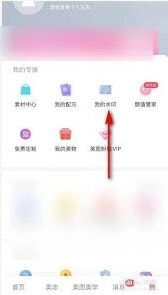
1. 进入美化图片界面后,在左侧的工具栏中找到“消除笔”工具。
2. 选择“消除笔”后,调整画笔大小。根据水印的大小和复杂程度,适当调整画笔大小,以便更精准地涂抹水印。画笔大小可通过主界面上方的画笔大小调节滑块进行调整。
3. 开始涂抹水印。将鼠标指针移至水印处,按住鼠标左键拖动,覆盖水印区域进行涂抹。涂抹时尽量沿着水印的边缘细致操作,以达到更好的去除效果。如果一次涂抹不干净,可以多次重复涂抹。
修复涂抹后的痕迹
1. 涂抹完成后,可能会发现图片上有一些涂抹留下的痕迹。此时,可利用美图秀秀的其他修复工具进行处理。例如,使用“橡皮擦”工具将多余的涂抹痕迹擦除。

2. 还可以通过“局部变色笔”等工具,对涂抹后颜色不一致的区域进行调整,使图片整体色调更加自然。
保存处理后的图片
完成水印去除及其他细节处理后,点击界面右上角的“保存”按钮。在弹出的保存对话框中,选择保存图片的路径、格式(如jpeg、png等),设置好文件名后点击“保存”,这样一张去除水印后的图片就保存成功啦。
通过以上步骤,利用美图秀秀就能较为方便地去除图片上的水印。不过需要注意的是,对于一些复杂的水印或要求较高的图片处理,可能需要多次尝试和精细调整,才能达到理想的去除效果。希望这些操作步骤能帮助大家轻松解决图片水印问题,让图片更加纯净美观。
美图秀秀局部上色教程分享
首先,打开美图秀秀软件并导入需要处理的图片。进入美化图片界面后,选择合适的画笔工具。在画笔选项中,有多种笔触可供选择,比如圆形笔触、方形笔触等,根据实际需求挑选。
接着,调整画笔的大小。通过滑动画笔大小的调节滑块,使画笔大小符合要上色区域的尺寸。若要给较小的细节部位上色,就将画笔调小;若处理较大面积,则调大画笔。
然后,选择颜色。点击颜色选择框,会弹出丰富的色彩面板。可以从中挑选想要的颜色,也可以通过取色器,从图片的其他位置选取特定颜色来实现局部色彩的统一或呼应。
之后,开始给局部上色。在图片上需要上色的部位涂抹,涂抹时要尽量均匀,避免出现颜色深浅不一或涂抹到不需要上色的地方。如果不小心涂错了,可以利用橡皮擦工具擦除多余部分。橡皮擦工具同样有大小和硬度等参数可调整,以适应不同的擦除需求。
另外,如果希望上色效果更加自然,可以适当调整画笔的透明度。降低透明度后,涂抹的颜色会更淡,多次涂抹能营造出渐变色的效果,使局部上色更具层次感。
当完成局部上色后,还可以进一步对图片进行整体的调整。比如调整亮度、对比度、色彩饱和度等,让图片在局部上色后整体效果更加协调美观。
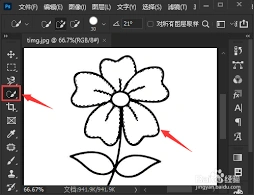
通过以上在美图秀秀中的一系列操作,就能轻松实现给图片局部上色,让图片展现出独特的风格和创意。无论是为照片中的某个物体增添色彩,还是制作具有个性的艺术图片,美图秀秀都能帮助你达成目标,创造出令人满意的作品。