-
美图秀秀改照片大小kb详细教程
《美图秀秀》是一款修图软件,修脸调色是主流,但压缩图片大小也是常有需求。小编要分享的就是如何用美图秀秀来调整照片尺寸,达到压缩的目的。操作藏在编辑菜单里,找到尺寸选项拖一拖,保存后图片就变小了。压缩后的图片上传更快,不占手机空间,这技巧可以记一下。
在美图秀秀中,通过简单的操作即可改变照片的大小,减小文件大小以便于分享和上传。下面我们将详细介绍美图秀秀的压缩图片教程,帮助您轻松掌握如何使用美图秀秀来调整照片大小,让您的图片更加精致和易分享。
一、美图秀秀怎么压缩图片大小呢?美图秀秀改照片大小kb教程!
1.进入美图秀秀app,点击图片美化。
2.到最近项目界面,选择需要压缩的图片。
3.进入到图片界面中,在下面点击编辑选项。
4.跳转至编辑界面,选择图片的格式。
5.选择成功后,在图片中间位置点击尺寸进入。
6.进入修改尺寸界面,将图片的尺寸进行调整,调整完成后点击保存。
7.返回到图片界面中,右下方位置找到勾选图标并点击。
8.最后在压缩完成的图片界面,点击保存图片就已经被压缩好了。
美图秀秀修改kb方法教程
打开美图秀秀并导入照片
首先,在电脑上找到美图秀秀的应用程序图标,双击打开软件。进入主界面后,点击界面右上角的“打开”按钮,在弹出的文件选择框中,找到你需要调整大小的照片,选中后点击“打开”,将照片导入到美图秀秀中。
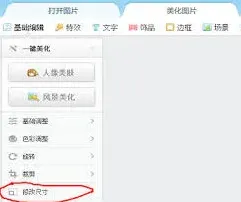
选择裁剪功能
照片导入成功后,在美图秀秀界面的左侧找到“裁剪”功能按钮并点击。进入裁剪页面后,你可以根据自己的需求对照片进行裁剪。比如,如果你只是想简单地调整照片的尺寸大小,而不改变照片的比例,可以直接在上方的宽度和高度输入框中输入你想要的数值。同时,你还可以通过拖动照片周围的裁剪框来精确选择你需要保留的部分,确保裁剪后的照片内容符合你的要求。
保存照片并调整画质
裁剪完成后,点击界面右上角的“保存”按钮。在弹出的保存设置窗口中,你会看到有一个“画质”选项。通过调整画质滑块,可以改变照片的大小kb。将画质滑块向左拖动,照片的画质会降低,文件大小也会相应减小;反之,将滑块向右拖动,画质会提高,文件大小也会增大。你可以根据实际需求,将画质调整到一个合适的程度,使得照片大小符合你的要求,然后点击“保存”即可。
通过以上简单的三个步骤,利用美图秀秀就能轻松地改变照片的大小kb。无论是调整照片尺寸以适应特定空间,还是降低画质来减小文件体积,美图秀秀都能为你提供便捷的操作体验,让你快速满足各种照片处理需求。现在,你就可以按照这些步骤,去调整你手中照片的大小kb啦。
相关教程