-
《美图秀秀》快速调整图片尺寸使用指南
《美图秀秀》是一款修图软件,图片导入后第一件事可能就是看看尺寸合不合适。小编觉得,这时候调整尺寸的核心工具“调整大小”就该登场了。它和裁剪并列放着,但玩法完全不同,今天主要就盘它。
美图秀秀作为一款功能强大的图像处理软件,提供了便捷的图片大小调整功能,帮助用户轻松应对各种图片尺寸需求。无论是为了社交媒体分享、网页使用还是打印输出,美图秀秀都能让你轻松调整图片至理想尺寸。
首先,确保你的设备上已经安装了美图秀秀软件。如果还没有安装,可以前往官方网站或应用商店下载并安装最新版本。安装完成后,打开美图秀秀,点击“打开”选项,选择你想要调整尺寸的图片。
在美图秀秀的操作界面中,找到上方菜单栏中的“编辑”选项。点击后,你会看到“裁剪”和“调整大小”两个主要功能,它们都可以用来调整图片尺寸,但使用场景和方法略有不同。
裁剪图片:
1. 点击“裁剪”按钮,进入裁剪界面。
2. 你可以选择预设比例进行裁剪,如16:9、4:3、1:1等,这些比例适用于不同的社交媒体平台和打印需求。
3. 如果你需要更自由的裁剪,可以拖动裁剪框的四角或边缘,手动选择你想要保留的图像部分。
4. 确认裁剪区域无误后,点击“完成”或“应用”按钮,应用裁剪效果。
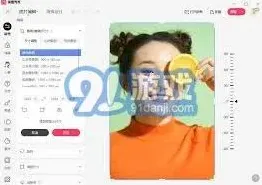
调整图片大小:
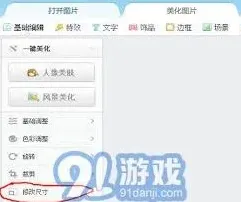
1. 点击“调整大小”选项,进入调整大小界面。
2. 你可以手动输入所需的宽度和高度,精确控制图片尺寸。
3. 为了避免图片变形,建议勾选“保持比例”选项。这样,在调整宽度或高度时,另一个维度会自动按比例调整。
4. 设置完成后,点击“应用”按钮,应用调整大小效果。
在调整图片尺寸的过程中,有一些实用技巧可以帮助你获得更好的效果:

* 使用高分辨率的原图进行调整,可以避免在放大时出现模糊或失真现象。
* 注意保持图片的纵横比,以避免图片变形。如果不确定哪种尺寸最适合,可以尝试多种不同的尺寸选项,查看哪个效果最佳。
* 调整尺寸后,你还可以进行其他形式的编辑,如美化、滤镜等,让图片更加出色。
完成调整后,点击“保存”按钮,将修改后的图片保存到指定路径。你可以选择覆盖原图或另存为新文件,以保留原始图片。
总的来说,美图秀秀提供了直观友好的操作界面和强大的图片处理功能,让用户能够轻松调整图片尺寸。无论是为了满足社交媒体平台的尺寸要求,还是为了优化网页加载速度,美图秀秀都能帮助你实现理想的效果。
美图秀秀修改kb方法教程
打开美图秀秀并导入照片
首先,在电脑上找到美图秀秀的应用程序图标,双击打开软件。进入主界面后,点击界面右上角的“打开”按钮,在弹出的文件选择框中,找到你需要调整大小的照片,选中后点击“打开”,将照片导入到美图秀秀中。
选择裁剪功能
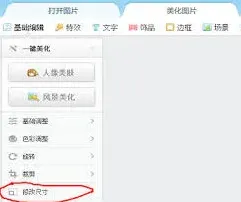
照片导入成功后,在美图秀秀界面的左侧找到“裁剪”功能按钮并点击。进入裁剪页面后,你可以根据自己的需求对照片进行裁剪。比如,如果你只是想简单地调整照片的尺寸大小,而不改变照片的比例,可以直接在上方的宽度和高度输入框中输入你想要的数值。同时,你还可以通过拖动照片周围的裁剪框来精确选择你需要保留的部分,确保裁剪后的照片内容符合你的要求。
保存照片并调整画质
裁剪完成后,点击界面右上角的“保存”按钮。在弹出的保存设置窗口中,你会看到有一个“画质”选项。通过调整画质滑块,可以改变照片的大小kb。将画质滑块向左拖动,照片的画质会降低,文件大小也会相应减小;反之,将滑块向右拖动,画质会提高,文件大小也会增大。你可以根据实际需求,将画质调整到一个合适的程度,使得照片大小符合你的要求,然后点击“保存”即可。
通过以上简单的三个步骤,利用美图秀秀就能轻松地改变照片的大小kb。无论是调整照片尺寸以适应特定空间,还是降低画质来减小文件体积,美图秀秀都能为你提供便捷的操作体验,让你快速满足各种照片处理需求。现在,你就可以按照这些步骤,去调整你手中照片的大小kb啦。
相关教程